Volver a los artículos
Configurando mods y Forge/Fabric
4 de abril de 2025
Minecraft
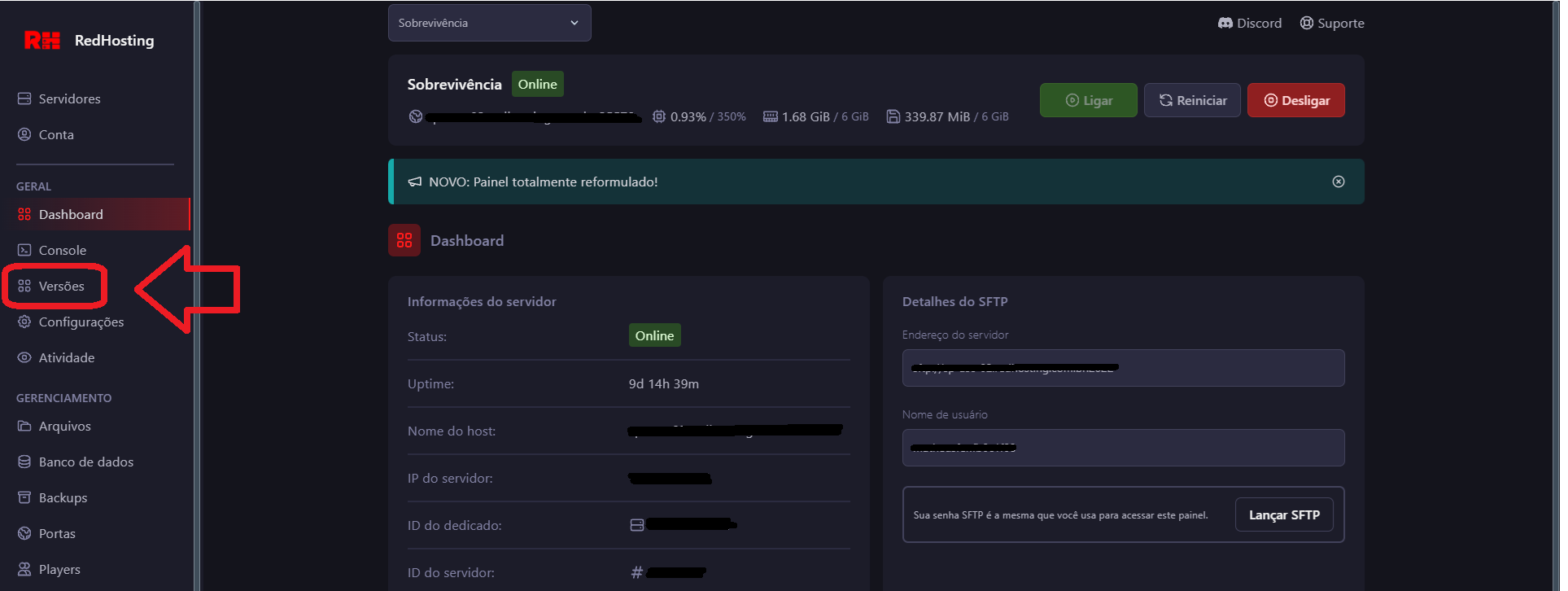
1. Accede al panel de control de RedHosting
Abre el panel de control de tu servidor y ve a la pestaña "Versiones" ("Versões").
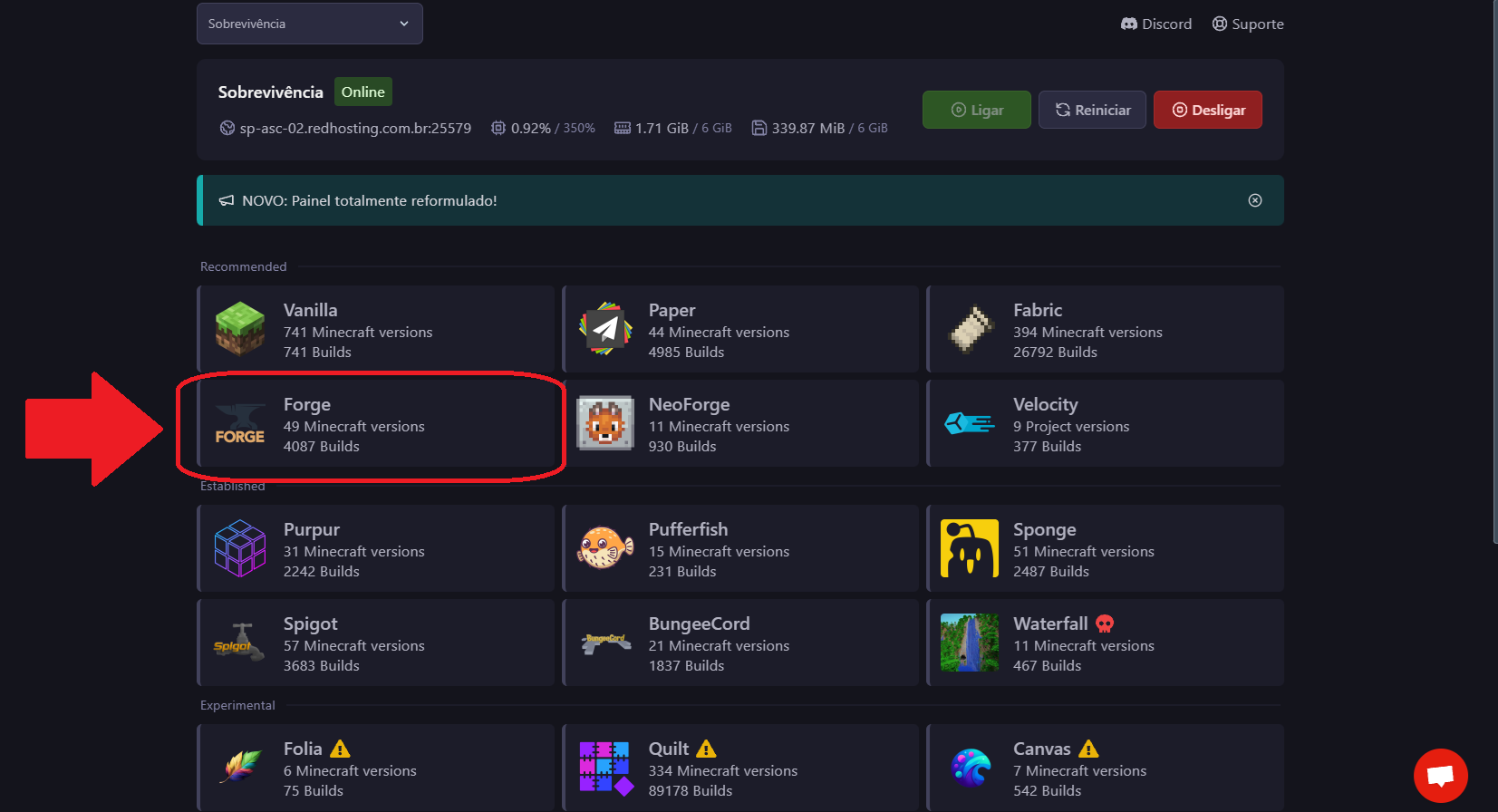
2. Elige Forge
- En el cuadro llamado "TROCAR ENTRE MINECRAFT JAVA, BEDROCK E FORGE" (cambiar entre Minecraft Java, Bedrock y Forge), haz clic en la opción Forge.
- Haz clic en el botón "Não deletar arquivos" (no borrar archivos) para que cambie a "Deletar arquivos" (borrar archivos).
- Luego haz clic en el botón Instalar para iniciar la instalación de Forge.
3. Elige la versión de Forge
Tras instalar Forge, ve a la página de Inicio (Startup) del panel de control.
- En el campo "Versión de Forge", selecciona la versión que quieres:
Ejemplo: 1.16.5 - 36.2.42<versión de Minecraft>-<versión de Forge>
5. Inicia el servidor
ℹ️
Consejo: Tras la reinstalación, puedes iniciar el servidor normalmente.
6. Si aparece un error de EULA
Si el servidor muestra un error relacionado con la EULA (acuerdo de licencia de usuario final), tendrás que ajustar el archivo eula.txt:
- Abre el archivo eula.txt en el directorio del servidor.
- Busca la línea que dice eula=false y cámbiala a eula=true.
- Guarda el archivo.
¡Ahora puedes iniciar el servidor normalmente!
7. Agregando mods
- Para agregar mods, ve a la carpeta mods de tu servidor (si no existe, créala).
- Coloca los archivos de los mods (.jar) en esa carpeta.
- Reinicia el servidor para que se carguen los mods.
¡Listo! Ahora tienes un servidor configurado con Forge y mods, y puedes personalizar aún más tu experiencia de juego.
Si tienes problemas o dudas, ¡nuestro equipo está aquí para ayudarte!
Preguntas frecuentes
¿Puedo usar mods y plugins al mismo tiempo? +
Solo con servidores híbridos, como Mohist o Magma, y son menos estables. En la mayoría de los casos, elige uno de los dos caminos.
¿Los jugadores también tienen que instalar los mods? +
Sí. A diferencia de los plugins, los mods funcionan en ambos lados: quien entre sin los mismos mods y versiones es desconectado.
¿Forge o Fabric? +
Forge tiene el catálogo más grande de mods grandes y antiguos. Fabric es más ligero y se actualiza más rápido a versiones nuevas. Lo que decide es cuál de los dos exigen los mods que quieres usar.