Volver a los artículos

Vincular un repositorio Git a tu bot
20 de abril de 2025
Discord BOT
1. ¿Qué es la integración con Git?
La integración con Git permite que el panel descargue automáticamente los archivos de tu bot directamente desde GitHub cada vez que se inicia el servidor. Así, solo tienes que hacer un push al repositorio y reiniciar el bot para aplicar las actualizaciones.
2. Creando un Personal Access Token en GitHub
Para repositorios privados, GitHub exige autenticación con token. Sigue los pasos:
- Entra a github.com/settings/tokens.
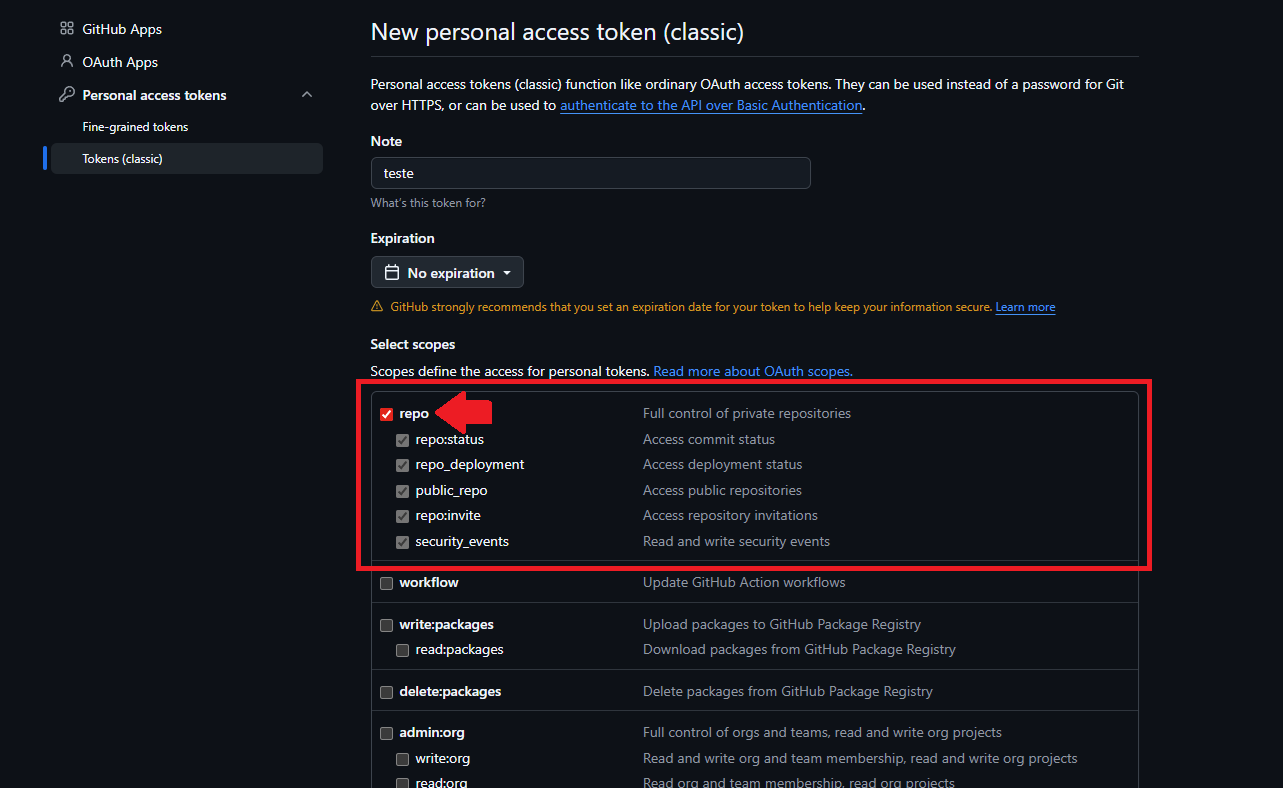
- Haz clic en Generate new token y selecciona la opción Classic.
- Ponle un nombre al token (ej.:
redhosting-bot) y marca el permiso repo.
- Haz clic en Generate token y copia el token generado: solo se muestra una vez.
⚠️
Atención: Nunca compartas tu token con nadie. Da acceso total a tus repositorios.
3. Configurando las variables en el panel
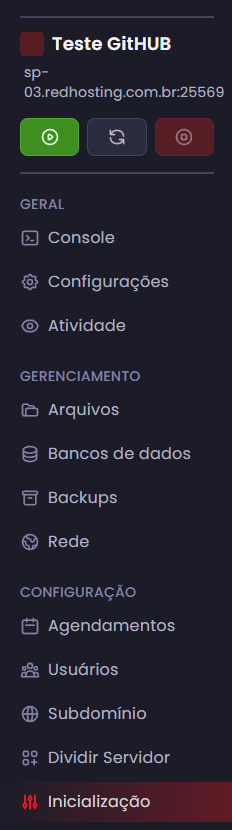
En el panel de RedHosting, abre tu servidor de bot y ve a la pestaña Inicio (Startup).
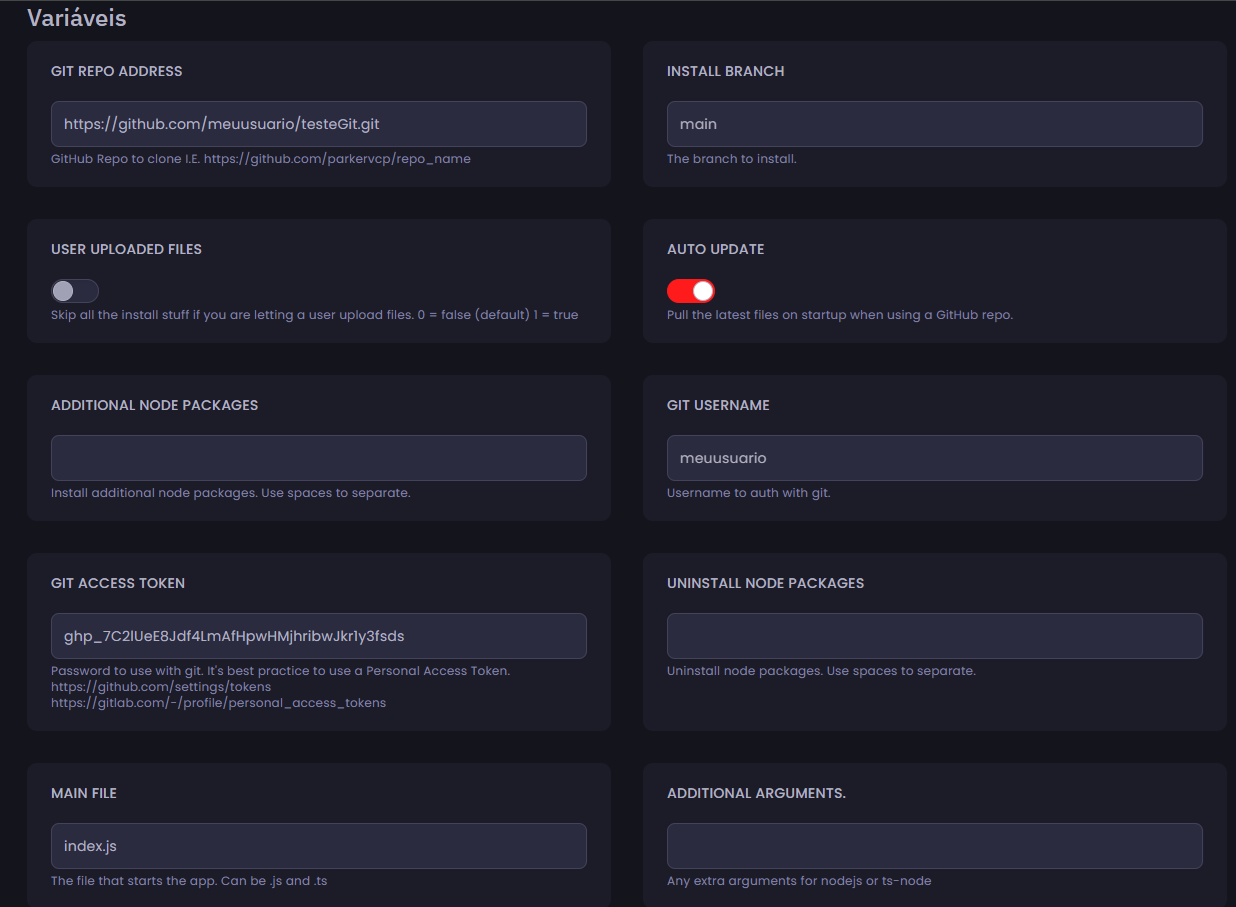
Completa los campos así:
- Git Repo Address: URL de tu repositorio en GitHub.
Ejemplo:https://github.com/tuusuario/tu-bot.git - Install Branch: nombre de la rama que quieres usar.
Ejemplo:main - Auto Update: activa esta opción para que el panel ejecute
git pullautomáticamente cada vez que el servidor inicie. - User Uploaded Files: mantén esta opción desactivada. Si está activada, se omite la actualización vía Git.
- Git Username: tu nombre de usuario de GitHub.
Ejemplo:tuusuario - Git Access Token: pega aquí el token generado en el paso anterior.
- Main File: nombre del archivo principal de tu bot.
Ejemplo:index.js
4. Instalando el servidor por primera vez
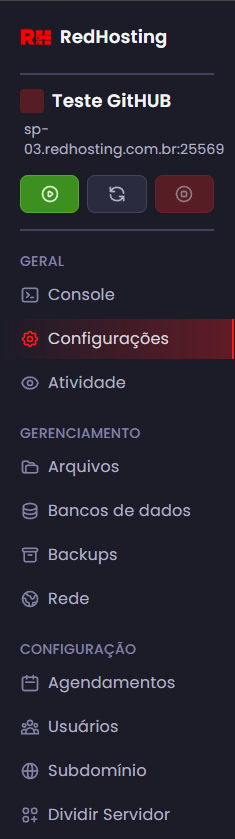
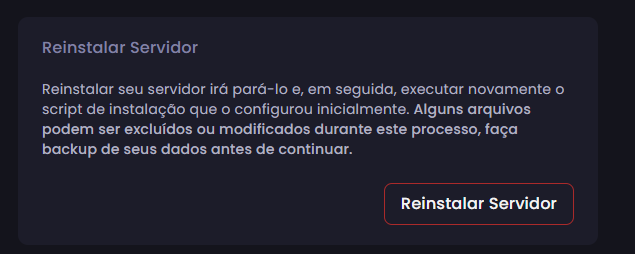
Tras completar todos los campos, hay que reinstalar el servidor para que el panel clone el repositorio desde cero. Ve a Configuración en el menú lateral del servidor.
- Haz clic en Reinstalar servidor (Reinstall Server) y confirma.
- Espera a que termine. El panel clonará automáticamente todos los archivos de tu repositorio.
ℹ️
Consejo: Por defecto, la reinstalación no borra los archivos existentes. Si quieres empezar de cero, marca también Wipe Server antes de confirmar.
5. Actualizando el bot vía Git
Con todo configurado, actualizar es simple:
- Haz tus cambios en el código y envíalos a GitHub con
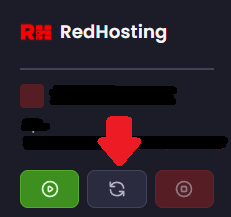
git push. - En el panel, reinicia el servidor del bot.
- El panel ejecutará
git pullautomáticamente e iniciará el bot con los archivos actualizados.
ℹ️
¡Listo! Ahora tu bot se mantiene siempre actualizado con el código de tu repositorio. Si necesitas ayuda, contacta a nuestro soporte.
Preguntas frecuentes
¿Necesito un token de GitHub para un repositorio público? +
No. El token solo se exige en repositorios privados.
¿El bot se actualiza solo cuando hago push? +
Los archivos se descargan en cada inicio. Después del push, reinicia el servidor del bot para aplicar la actualización.
¿Se borran mis archivos locales en la sincronización? +
Los archivos versionados se reemplazan por los del repositorio. Guarda las configuraciones sensibles en variables de entorno, fuera de Git.