Zurück zu den Artikeln
Mods und Forge/Fabric einrichten
4. April 2025
Minecraft
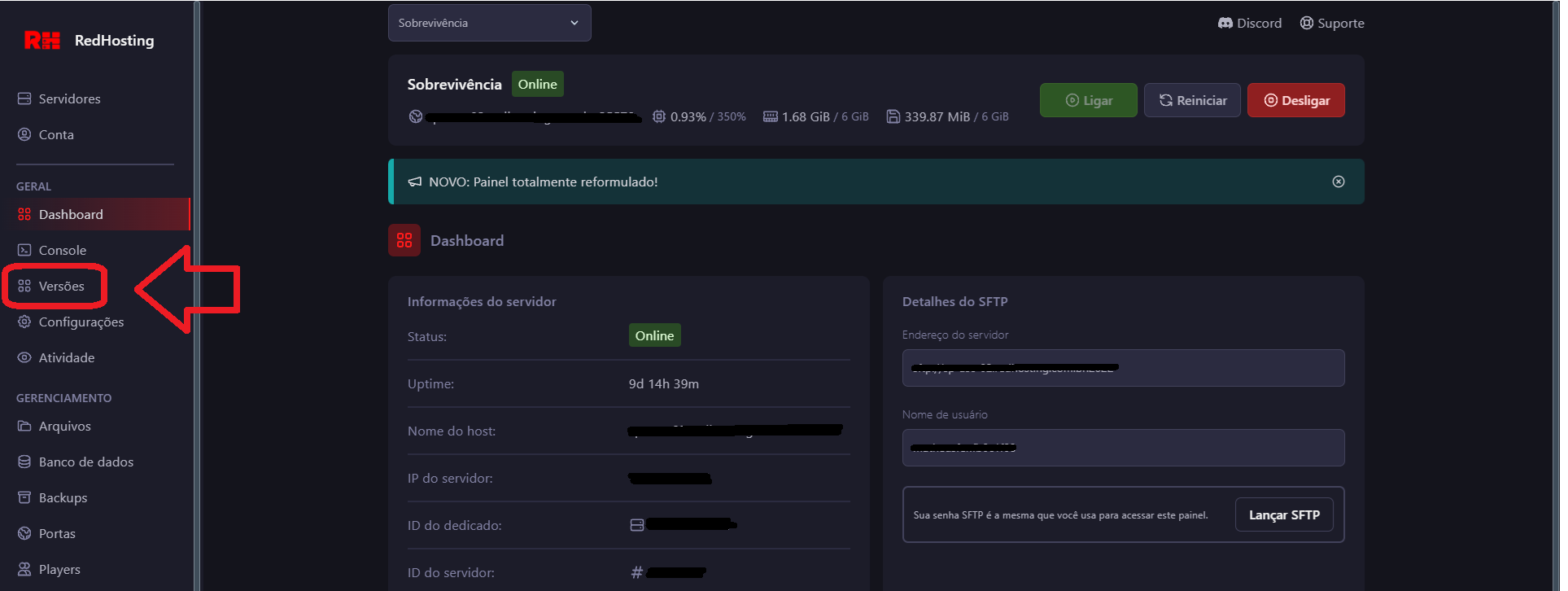
1. Öffne das Control Panel von RedHosting
Öffne das Control Panel deines Servers und gehe zum Reiter „Versionen“ („Versões“).
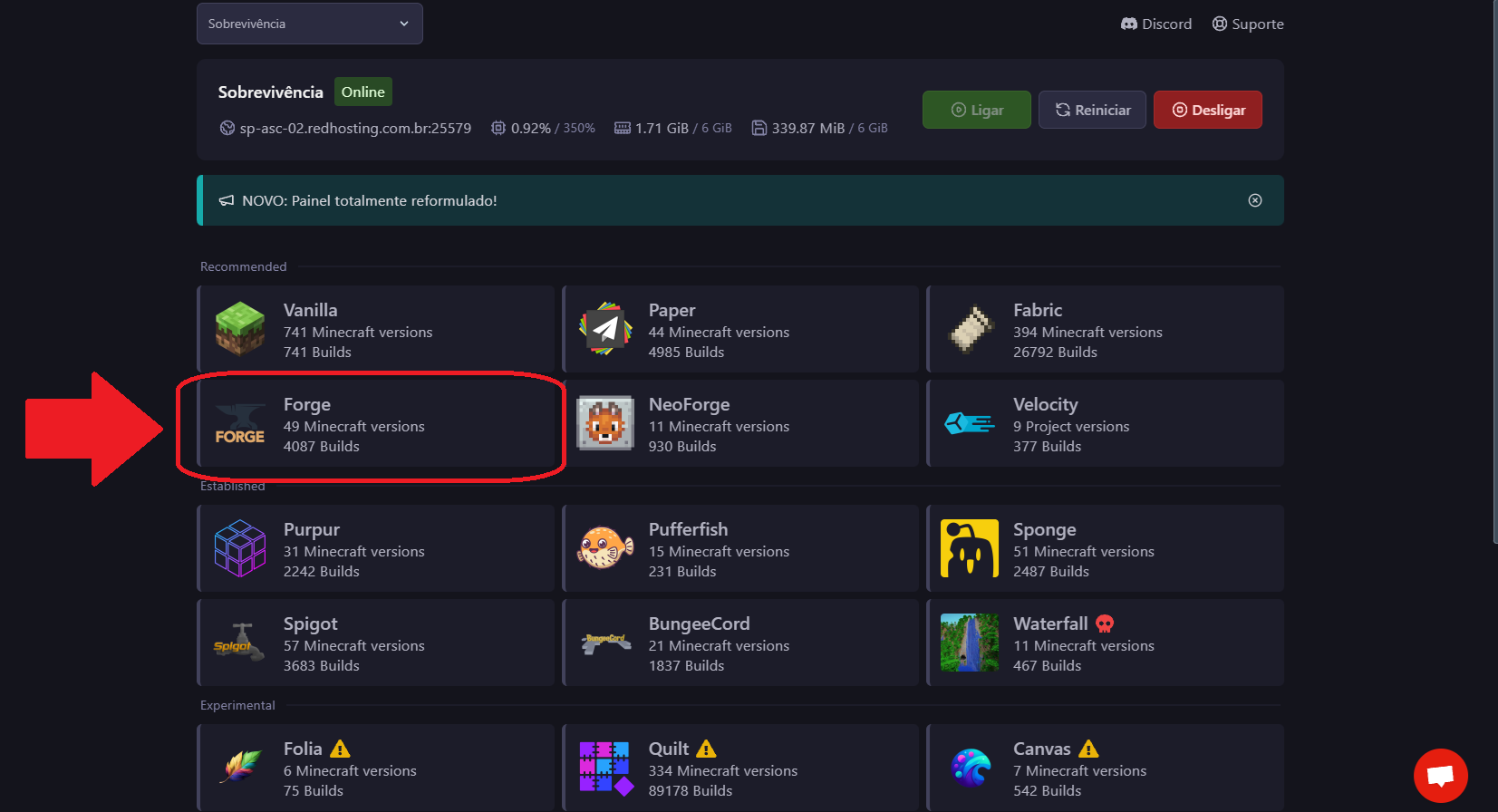
2. Forge auswählen
- Klicke im Feld „TROCAR ENTRE MINECRAFT JAVA, BEDROCK E FORGE“ (zwischen Minecraft Java, Bedrock und Forge wechseln) auf die Option Forge.
- Klicke auf den Button „Não deletar arquivos“ (Dateien nicht löschen), damit er zu „Deletar arquivos“ (Dateien löschen) wechselt.
- Klicke danach auf Installieren, um die Installation von Forge zu starten.
3. Die Forge-Version wählen
Gehe nach der Installation von Forge im Control Panel auf die Startup-Seite.
- Wähle im Feld „Forge-Version“ die gewünschte Version:
Beispiel: 1.16.5 - 36.2.42<Minecraft-Version>-<Forge-Version>
5. Den Server starten
ℹ️
Tipp: Nach der Neuinstallation kannst du den Server ganz normal starten.
6. Bei einem EULA-Fehler
Zeigt der Server einen Fehler zur EULA (Endbenutzer-Lizenzvereinbarung), musst du die Datei eula.txt anpassen:
- Öffne die Datei eula.txt im Serververzeichnis.
- Suche die Zeile eula=false und ändere sie zu eula=true.
- Speichere die Datei.
Jetzt kannst du den Server normal starten!
7. Mods hinzufügen
- Um Mods hinzuzufügen, öffne den Ordner mods auf deinem Server (falls er fehlt, lege ihn an).
- Lege die Mod-Dateien (.jar) in diesen Ordner.
- Starte den Server neu, damit die Mods geladen werden.
Fertig! Dein Server ist jetzt mit Forge und Mods eingerichtet, und du kannst dein Spielerlebnis noch weiter anpassen.
Bei Problemen oder Fragen hilft dir unser Team gerne!
Häufige Fragen
Kann ich Mods und Plugins gleichzeitig nutzen? +
Nur mit Hybrid-Servern wie Mohist oder Magma, und die sind weniger stabil. In den meisten Fällen solltest du dich für einen der beiden Wege entscheiden.
Müssen die Spieler die Mods auch installieren? +
Ja. Anders als Plugins laufen Mods auf beiden Seiten: Wer ohne dieselben Mods und Versionen beitritt, wird getrennt.
Forge oder Fabric? +
Forge hat die größere Auswahl an großen und älteren Mods. Fabric ist leichter und wird schneller auf neue Versionen aktualisiert. Entscheidend ist, was die gewünschten Mods voraussetzen.