Zurück zu den Artikeln
Plugins auf meinem Server installieren
4. April 2025
Minecraft
1. Öffne das Control Panel von RedHosting
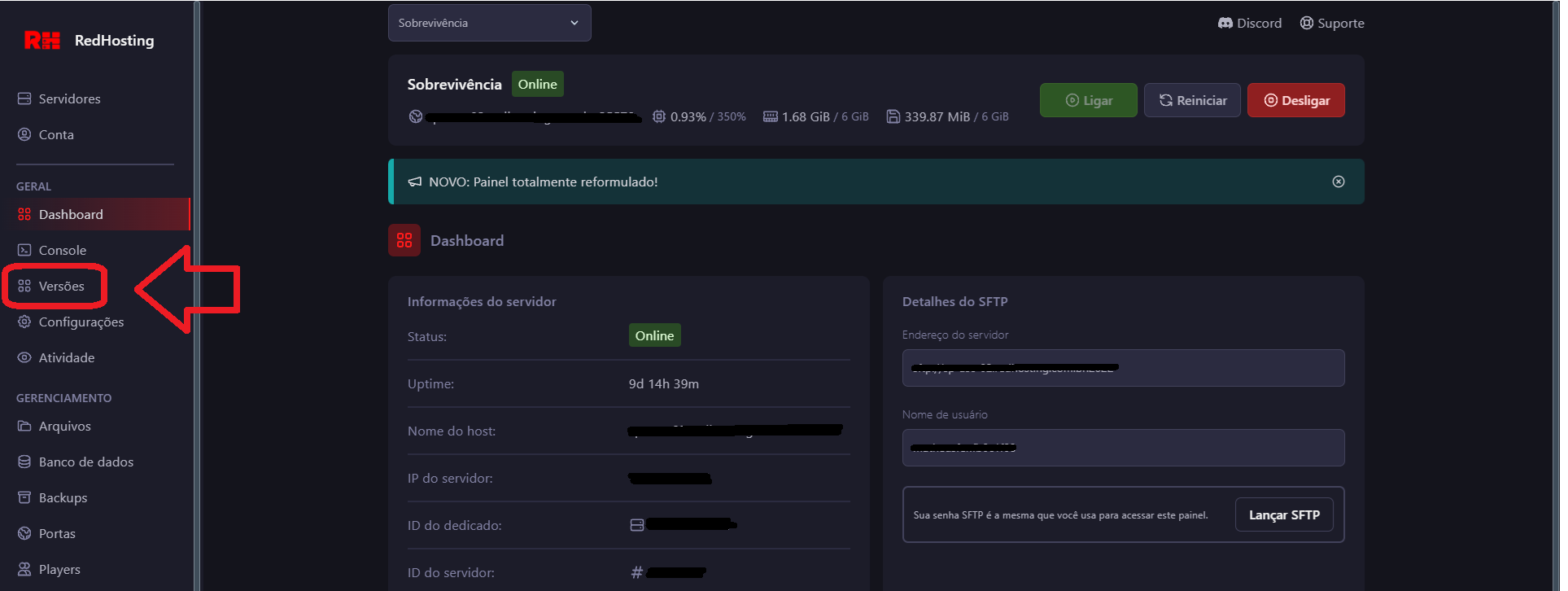
Öffne das Control Panel deines Servers und gehe zum Reiter „Versionen“ („Versões“).
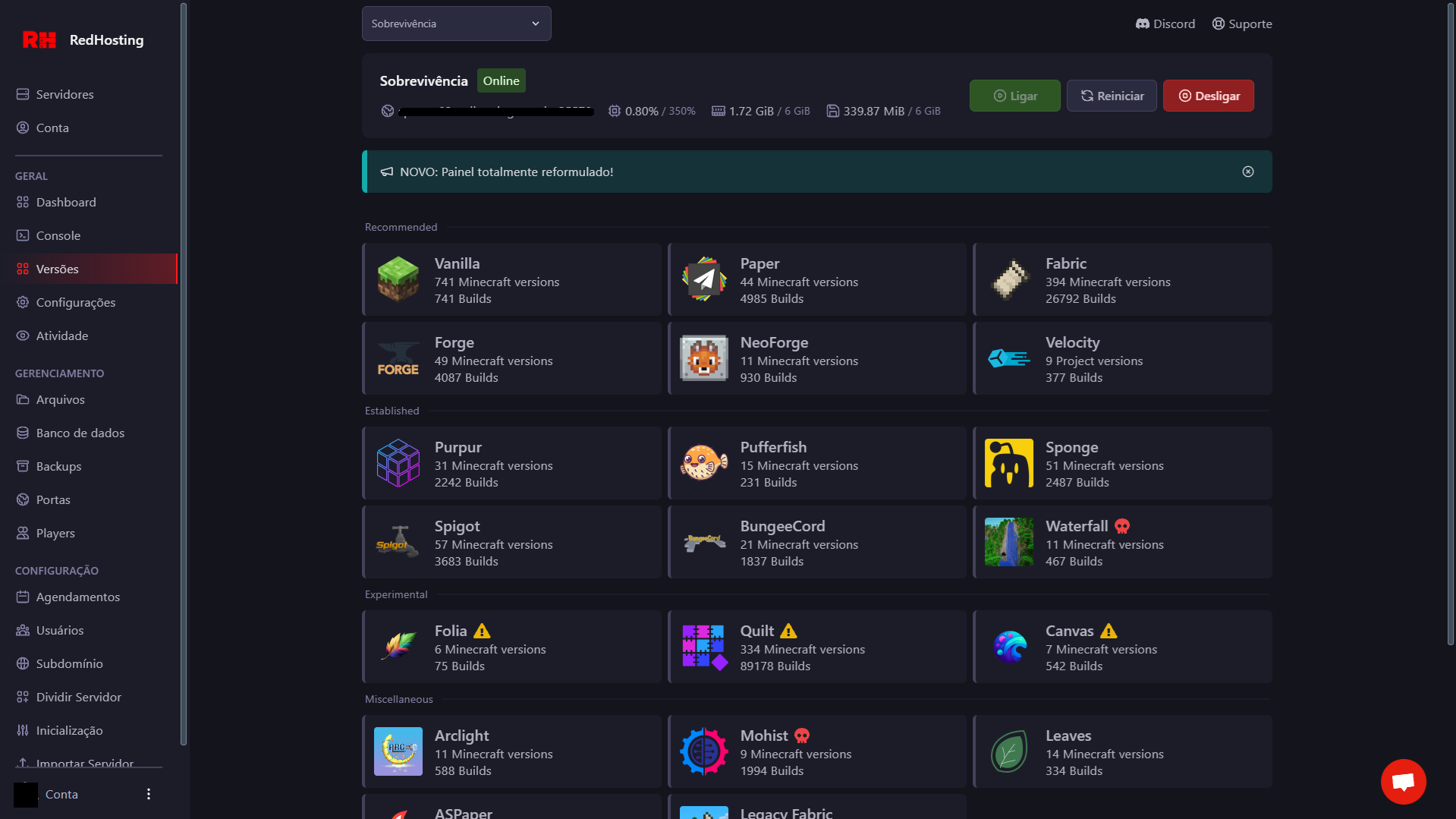
Hier kannst du die Serverversion wählen, die laufen soll.
2. Wähle eine Plugin-kompatible Version
Jetzt musst du eine Serverversion wählen, die Plugins unterstützt. Beispiele für Server mit Plugin-Unterstützung:
- Paper
- Purpur
- Spigot
- Bukkit
Wähle eine dieser Versionen und klicke auf „Installieren“.
3. Die richtige JAR-Datei installieren
Nachdem du die gewünschte Serverversion gewählt und installiert hast, wird eine JAR-Datei heruntergeladen und auf deinem Server installiert. Diese Datei ist der „Motor“ deines Servers und muss Plugins unterstützen.
Wenn du Paper, Purpur, Spigot oder Bukkit gewählt hast, kannst du direkt Plugins installieren!
4. Plugins herunterladen
Jetzt, wo dein Server bereit für Plugins ist, kannst du sie installieren:
- Suche auf Seiten wie SpigotMC oder PaperMC nach Plugins.
- Lade die Datei des gewünschten Plugins herunter (meist eine .jar-Datei).
5. Das Plugin zum Server hinzufügen
- Öffne den Ordner „plugins“ im Verzeichnis deines Servers. Falls er nicht existiert, lege ihn einfach an.
- Lege die
.jar-Datei des Plugins in den Ordner „plugins“. - Starte den Server neu, um das Plugin zu laden.
6. Prüfen, ob das Plugin richtig installiert ist
ℹ️
Nach dem Neustart sollte das Plugin automatisch geladen werden. Du kannst das prüfen, indem du einen Befehl des Plugins im Server-Chat ausführst oder in der Konsole nach Meldungen suchst, dass das Plugin geladen wurde.
7. Häufige Probleme
- Wenn das Plugin nicht funktioniert, prüfe, ob du die richtige Serverversion gewählt hast. Manche Plugins sind mit älteren oder neueren Serverversionen nicht kompatibel.
- Wenn der Server hängt oder Fehler wirft, prüfe die Konsole auf Fehler oder lies die Dokumentation des Plugins.
Häufige Fragen
Wohin kommt die .jar-Datei des Plugins? +
In den Ordner plugins im Hauptverzeichnis des Servers. Das Plugin wird erst beim nächsten Start geladen – eine Datei bei laufendem Server hochzuladen bewirkt bis zum Neustart nichts.
Das Plugin erscheint nach dem Neustart nicht in der Liste. Warum? +
Fast immer ist es eine Versionsinkompatibilität: Das Plugin wurde für eine andere Minecraft-Version gebaut als die, die auf dem Server läuft. Die Konsole zeigt beim Start den genauen Grund.
Brauche ich Spigot oder Paper für Plugins? +
Ja. Der offizielle Server (Vanilla) lädt keine Plugins. Paper ist die häufigste Wahl, weil es Spigot-kompatibel ist und besser performt.